
Ya sea que sea un usuario de PC de toda la vida o que acabe de obtener su primera computadora portátil con Windows 11, hay algunas cosas que puede hacer para que sea un poco más capaz, cómoda y fácil de usar.
Lo sé porque he estado usando la última versión de Windows desde que estaba en versión beta, y cuando escribí mi revisión de Windows 11, me decepcionó un poco cómo el producto terminado no estuvo a la altura de las expectativas de Microsoft.
Pero seguía siendo un sistema operativo decente cuando se lanzó en 2021, y en los años transcurridos desde entonces, la compañía se ha esforzado por apuntalar sus deficiencias y hacerlo (en general) mejor y más fácil de usar.
Dicho esto, todavía hay muchas recomendaciones que hago cuando ayudo a un amigo o familiar a familiarizarse con Windows 11 por primera vez. Y con Windows 10 llegando al final de su vida útil en 2025, creo que habrá mucha gente que se familiarice con Windows 11 por primera vez este año.
Es por eso que recopilé mis 15 mejores consejos de Windows 11 en un solo lugar. Estos consejos pueden ayudarlo a ser más feliz, más cómodo y más productivo, haciendo que su tiempo incluso en las mejores computadoras portátiles y de escritorio con Windows sea mucho mejor.
Conviértete en un usuario avanzado de Windows 11 con estos atajos
⌨️ Atajos de teclado de Windows 11
| Atajo | Acción |
|---|---|
| Windows + A | Abrir configuración rápida (Wi-Fi, volumen, brillo, etc.) |
| Windows + Z | Mostrar diseños de ajuste de ventanas |
| Windows + Alt + B | Activar o desactivar modo HDR |
| Windows + , | Vista rápida del escritorio (peek temporal) |
| Windows + E | Abrir el Explorador de archivos |
| Windows + M | Minimizar todas las ventanas abiertas |
| Windows + Shift + M | Restaurar todas las ventanas minimizadas |
| Windows + L | Bloquear la PC |
| Windows + X | Abrir menú rápido (como clic derecho en el botón Inicio) |
| Windows + ← / → | Ajustar ventana activa a la mitad izquierda o derecha de la pantalla |
| Windows + 1 / 2 / 3… | Abrir la aplicación anclada en esa posición en la barra de tareas |
¿Quieres trabajar más rápido en Windows 11? Los atajos de teclado son tu mejor aliado. Windows 11 incluye una enorme cantidad de combinaciones de teclas que permiten ejecutar acciones, abrir aplicaciones o ajustar la interfaz mucho más rápido que usando el mouse. No necesitas aprendértelos todos (y créeme, no querrás hacerlo), pero dominar los más útiles puede optimizar tu experiencia y ahorrar tiempo cada día.
Desde explorar archivos hasta ajustar ventanas al instante, estos atajos están diseñados para que tu PC responda con precisión y velocidad. En esta guía te comparto los comandos esenciales que todo usuario debería conocer para convertirse en un experto práctico en Windows 11.
Hay uno o dos atajos de teclado muy específicos más abajo en esta lista, pero quería tomarme un momento para enumerar mis atajos de teclado favoritos y más utilizados en la tabla anterior para facilitar la referencia.
🚀 PowerToys: el paquete gratuito que convierte a Windows 11 en una herramienta avanzada
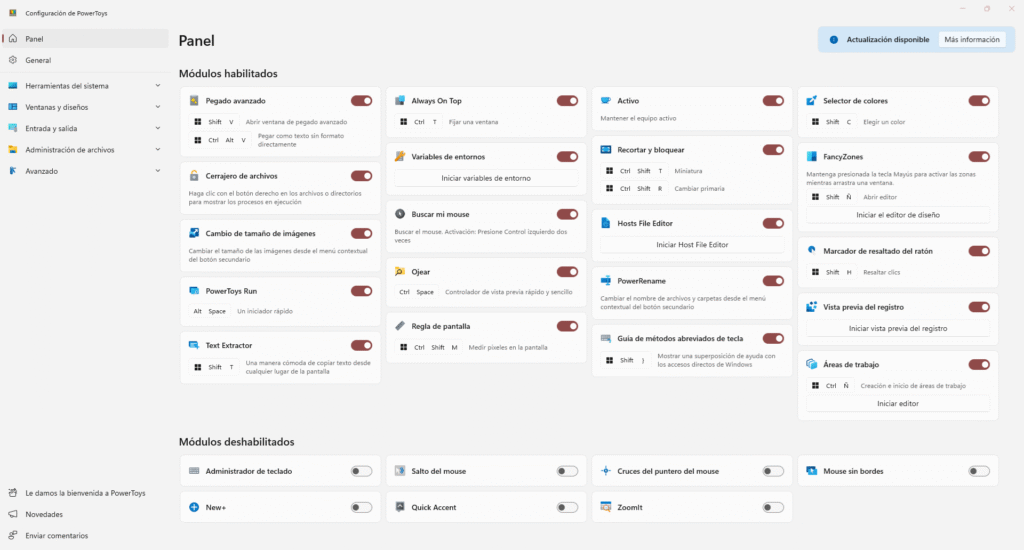
En los primeros días de Windows, Microsoft solía vender paquetes de complementos para usuarios avanzados. Afortunadamente, esos tiempos quedaron atrás: hoy todas las actualizaciones y mejoras son gratuitas, incluyendo PowerToys, un conjunto de herramientas que lleva las funciones de Windows 11 al siguiente nivel.
Puedes descargar PowerToys directamente desde la Microsoft Store, y el paquete incluye utilidades francamente poderosas. Una de las más destacadas es PowerToys Run, una versión sobrealimentada del clásico comando «Ejecutar». Funciona de manera similar a Spotlight Search en macOS, permitiéndote escribir en lenguaje natural para encontrar apps, archivos ocultos o incluso sitios clave en la web.
Además de Run, PowerToys incluye otras joyas como:
- 🖱️ Mouse Without Borders: usa un solo mouse en múltiples PCs, ideal para quienes trabajan con más de una computadora.
- ⌨️ Shortcut Guide: muestra una guía personalizable de atajos de teclado con solo pulsar una tecla, para que no tengas que memorizar todo o consultar listas complicadas.
Estas herramientas no solo replican funcionalidades de otros sistemas operativos, sino que las mejoran y adaptan al ecosistema Windows, sin costo adicional.
📋 Aprovecha el historial del Portapapeles
No sé ustedes, pero paso gran parte de mi día de trabajo copiando y pegando texto, imágenes y archivos en varios proyectos en los que estoy trabajando dentro de Windows 11.
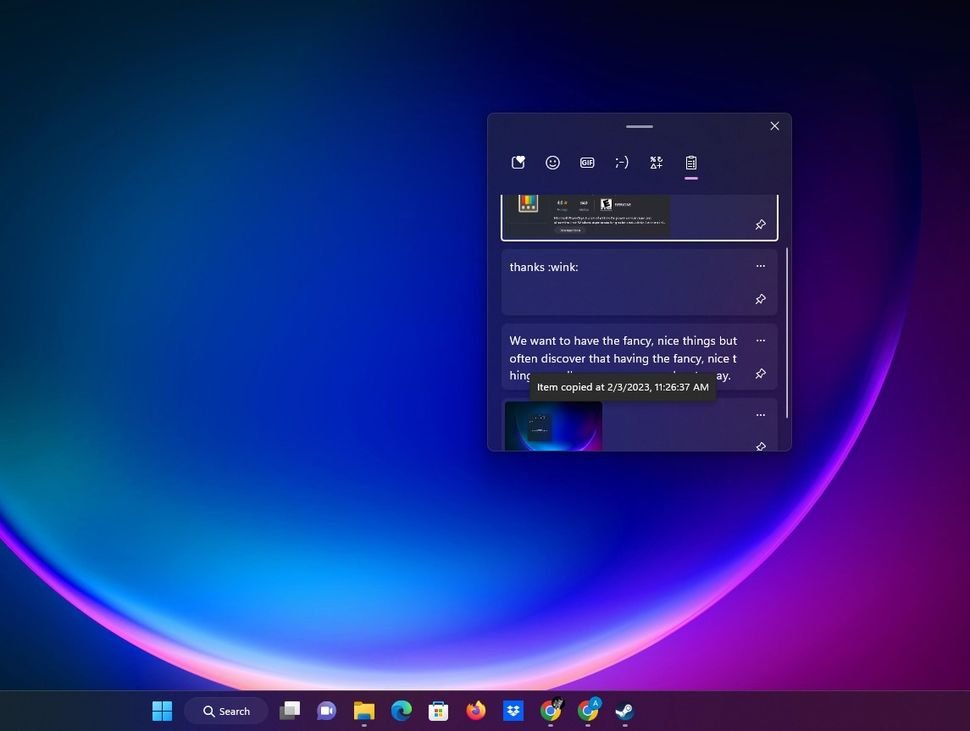
Es por eso que me alegré tanto cuando descubrí el historial del Portapapeles, que es exactamente lo que parece: un registro histórico de todo lo que ha copiado en el portapapeles de Windows recientemente.
Puede acceder a él simplemente presionando la tecla de Windows + el atajo de teclado V, momento en el que aparecerá la pequeña ventana con un registro cronológico inverso de todo lo que ha copiado (es posible que primero deba presionar el botón «Encender» para encenderlo).
Pruébelo y verá que no solo está el historial del portapapeles en esta pequeña aplicación, sino que también tiene pestañas para pegar emojis, GIF, caracteres especiales y más.
🔋 Ahorro de energía en Windows 11: útil para laptops… y ahora también para escritorios
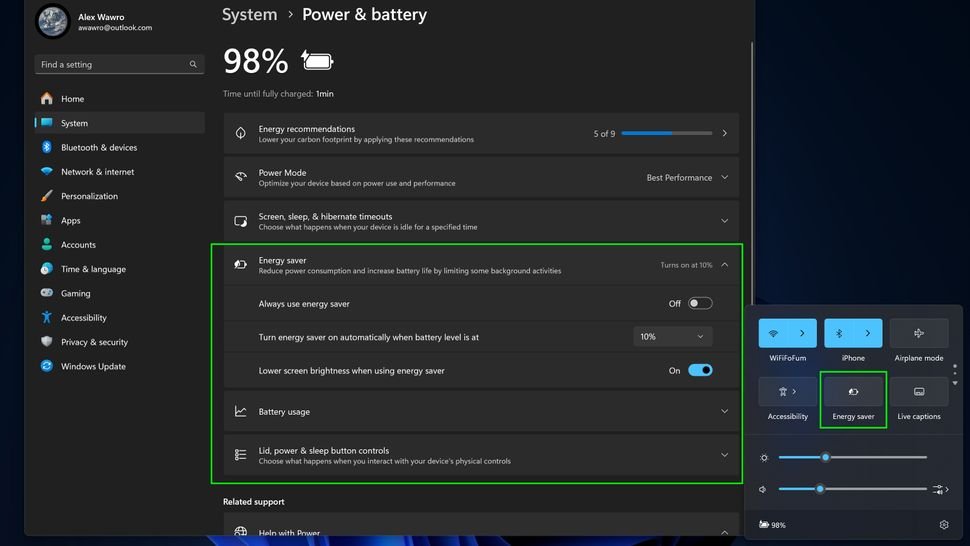
Las computadoras portátiles con Windows han tenido algún tipo de modo de energía de «ahorro de batería» que conserva energía durante al menos una década, pero recientemente Microsoft incorporó esa función en un nuevo modo de energía de «ahorro de energía» que puede usar tanto en computadoras portátiles como de escritorio.
El valor es obvio si está en una computadora portátil que se está quedando sin energía, porque habilitar el modo de ahorro de energía reduce la velocidad a la que su máquina consume energía de la batería.
Pero el hecho de que ahora pueda usarlo en PC de escritorio con Windows 11 significa que puede ajustar el consumo de energía de su PC hasta cierto punto, lo que puede ahorrarle cientos de dólares en su factura de energía en el transcurso de un año. También puede profundizar en la subsección Recomendaciones de energía > energía del sistema > del menú Configuración de Windows 11 para obtener más orientación sobre cómo reducir su factura de energía.
Para habilitar o deshabilitar el ahorro de energía, simplemente abra el menú Configuración rápida haciendo clic en la bandeja del sistema en su barra de tareas o presionando la tecla de Windows + A.
🎮 Xbox Game Bar: el centro de control para gamers en Windows 11
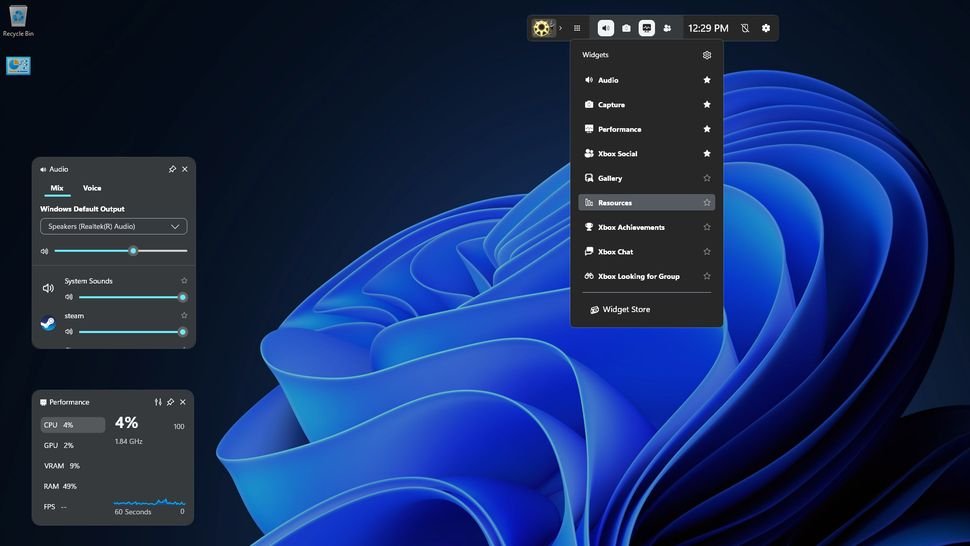
Si juegas en tu PC con Windows, deberías echar un vistazo a la barra de juegos de Xbox, una función integrada que puedes invocar pulsando la tecla de Windows + el atajo de teclado G.
Al hacerlo, aparece una superposición que tiene widgets clave para juegos de PC, incluido un widget de control de audio para controlar detalles clave como los niveles de volumen, qué micrófono y altavoces está usando y más.
También hay un monitor de rendimiento, un widget de captura de pantalla e incluso una tienda completa de widgets donde puede descargar herramientas adicionales como un widget de Spotify, un widget de Razer Cortex e incluso widgets diseñados para ayudarlo en juegos específicos como Valorant.
Microsoft ha hecho mucho para mejorar esta función desde su debut, así que pruébala la próxima vez que juegues.
🎯 Enfócate sin interrupciones con Focus en Windows 11
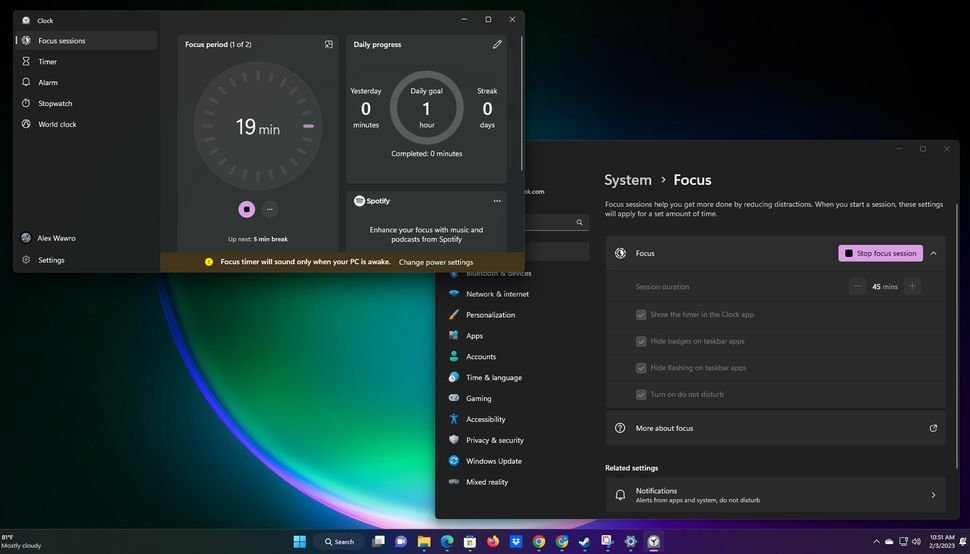
Me encanta usar la función Focus de Windows 11 cuando estoy trabajando y cuando estoy jugando porque pone fin a las molestas ventanas emergentes y notificaciones durante el tiempo que necesite.
Para probarlo usted mismo, simplemente abra el menú de configuración de Focus dentro del menú Configuración de Windows 11 (la forma más rápida es presionar el botón Inicio y escribir Focus, luego presionar Enter) y use las herramientas para personalizar cuánto tiempo desea que dure una sesión de Focus cuando inicie el temporizador.
Una vez que inicie una sesión de enfoque, aparecerá un temporizador en la pantalla (aunque puede optar por ocultarlo) y se activará el modo No molestar integrado de Windows. Esto ocultará cosas como insignias de notificación en las aplicaciones y evitará que las aplicaciones parpadeen en la barra de tareas cuando quieran su atención, pero solo durante la sesión de enfoque.
Puede personalizar qué notificaciones aparecen y cómo en el menú de configuración de Enfoque, lo que puede convertirlo en un gran recurso para administrar su atención.
📱 Phone Link: conecta tu teléfono con Windows 11
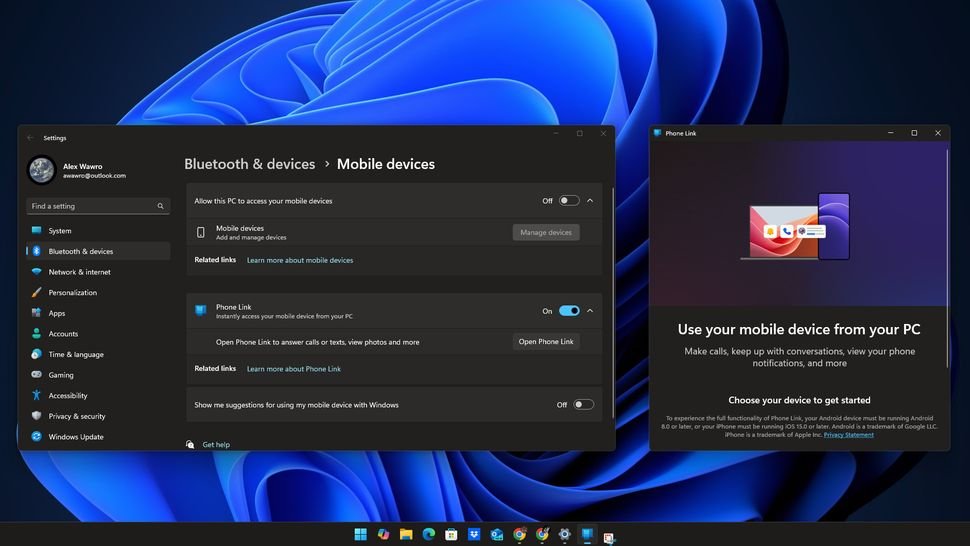
Si ha estado celoso de la forma en que las Mac y los iPhones están tan profundamente integrados que los propietarios de ambos pueden recibir mensajes de texto directamente en su PC, es hora de que pruebe Phone Link.
Durante el último año, la aplicación Phone Link se ha incluido de forma predeterminada en Windows 11, por lo que debería poder invocarla simplemente presionando el botón Inicio y escribiendo Teléfono, luego haciendo clic en el ícono Phone Link en los resultados de búsqueda.
Una vez que lo inicie, puede sincronizar su dispositivo iPhone o Android con su PC y comenzar a enviar y recibir mensajes de texto directamente desde Windows. Desafortunadamente, es bastante limitado con los iPhones, por lo que solo puede aprovechar al máximo esta función si está utilizando un dispositivo Android que ejecuta Android 8 o posterior.
Pero todavía estoy usando un iPhone y encuentro que incluso las utilidades básicas de Phone Link son bastante útiles, así que te recomiendo que lo pruebes.
Si has llegado hasta aquí, ahora conoces 15 de los consejos más útiles y secretos que pueden convertirte en un usuario avanzado de Windows 11. Desde atajos de teclado que ahorran tiempo hasta funciones ocultas como PowerToys, Focus y el historial del portapapeles, cada truco te ayuda a trabajar más rápido, disfrutar más y sacarle el máximo provecho a tu PC.
Ya sea que uses Windows para trabajar, estudiar o jugar, estas herramientas están aquí para facilitar tu día a día. ¡Pruébalas, compártelas y conviértete en el experto que tus colegas buscan cuando algo no funciona!